
INNOVA SWISS - Aktuelle Animalium Scan Software Versionen

ANIMALIUM SCAN
Importante: Salvare prima di ogni nuovo aggiornamento software das Sie downloaden Ihre Reportdaten auf einen memoria esterna o un Chiave USB. Altrimenti i dati potrebbero andare persi! Bei jedem Software-Update wird die komplette ANIMALIUM SCAN neu installiert!
-Software neu installiert!
Achtung Schritte wie folgt:
- Chiudere il ANIMALIUM SCAN sul computer/notebook.
- Inserire il Dongle di sicurezza (argento o blu) an Ihr Notebook – Computer an.
- Prima di installare il nuovo software, spegnere il computer. VIRUS-SCAN + FIREWALL perché potrebbe bloccare l'installazione!
- Klicken Sie in der menüleiste „MEDTECH“ an – Software update – schon sind sie hier!
- Fare clic sul pulsante neueste ANIMALIUM SCAN Software-Version
- viene „set up ex“ klicken
- „pdf Creator“ non scaricare (fare clic su no) den haben Sie bereits am Computer!
- weiter – weiter – fertig!
Arbeiten mit ANIMALIUM SCAN auf Apple MAC/BOOK ist möglich – jedoch nur wenn entweder Windows 7, 8 ,9 und 10,11 auf dem MAC/BOOK installiert ist!
ANIMALIUM SCAN
Important: Please save your report data to an external storage or a USB stick before downloading every new software update. Otherwise, the data could be lost! Each software update fully reinstalls the ANIMALIUM SCAN!
-Software reinstalled!
Attention, steps as follows:
- Connect the ANIMALIUM SCAN to your computer/notebook.
- Insert the security dongle (silver or blue) into your notebook or computer.
- Before installing the new software, disable the VIRUS-SCAN + FIREWALL, as they may block the installation.
- In the menu bar, click “MEDTECH” – “Software update” – and here you are!
- Click on the latest ANIMALIUM SCAN software version.
- A “set up ex” window appears – click it.
- Do not download “pdf Creator” (click “No”) because it is already installed on your computer!
- Next – Next – Done!
Working with ANIMALIUM SCAN on Apple MAC/BOOK is possible – but only if Windows 7, 8, 9, 10, or 11 is installed on the MAC/BOOK!
ANIMALIUM SCAN
Importante: Por favor, guarde sus datos de reporte en un almacenamiento externo o en un USB antes de descargar cada nueva actualización de software. ¡De lo contrario, los datos podrían perderse! ¡Cada actualización de software reinstala completamente el ANIMALIUM SCAN!
-¡Software reinstalado!
Atención, siga los siguientes pasos:
- Conecte el ANIMALIUM SCAN a su computadora o portátil.
- Inserte el dongle de seguridad (plateado o azul) en su dispositivo.
- Antes de instalar el nuevo software, desactive el ANTIVIRUS + FIREWALL, ya que podría bloquear la instalación.
- En la barra de menú, haga clic en “MEDTECH” – “Actualización de software” – ¡y listo!
- Haga clic en la última versión del software ANIMALIUM SCAN.
- Aparecerá una ventana de “set up ex” – haga clic en ella.
- No descargue “pdf Creator” (haga clic en “No”) ya que ya está instalado en su computadora.
- ¡Siguiente – Siguiente – Listo!
El uso de ANIMALIUM SCAN en Apple MAC/BOOK es posible, pero solo si en el dispositivo está instalado Windows 7, 8, 9, 10 o 11.
ANIMALIUM SCAN
Important : Veuillez sauvegarder vos données de rapport sur un stockage externe ou sur une clé USB avant de télécharger chaque nouvelle mise à jour logicielle. Sinon, les données pourraient être perdues ! Chaque mise à jour réinstalle complètement ANIMALIUM SCAN !
-Logiciel réinstallé !
Attention, suivez les étapes suivantes :
- Connectez l‘ANIMALIUM SCAN à votre ordinateur ou portable.
- Insérez le dongle de sécurité (argenté ou bleu) dans votre appareil.
- Avant d’installer le nouveau logiciel, désactivez l‘ANTIVIRUS + FIREWALL, car ils pourraient bloquer l’installation.
- Dans la barre de menu, cliquez sur « MEDTECH » – « Mise à jour logicielle » – et c’est parti !
- Cliquez sur la dernière version du logiciel ANIMALIUM SCAN.
- Une fenêtre « set up ex » apparaîtra – cliquez dessus.
- Ne téléchargez pas « pdf Creator » (cliquez sur « Non ») car il est déjà installé sur votre ordinateur.
- Suivant – Suivant – Terminé !
L’utilisation d’ANIMALIUM SCAN sur Apple MAC/BOOK est possible, mais uniquement si Windows 7, 8, 9, 10 ou 11 est installé sur l’appareil.
ANIMALIUM SCAN
Ważne: Przed pobraniem każdej nowej aktualizacji oprogramowania proszę zapisać swoje dane raportowe na zewnętrznym nośniku lub na pendrive. W przeciwnym razie dane mogą zostać utracone! Każda aktualizacja oprogramowania powoduje pełną reinstalację ANIMALIUM SCAN!
-Oprogramowanie zostało przeinstalowane!
Uwaga, wykonaj następujące kroki:
- Podłącz ANIMALIUM SCAN do komputera lub laptopa.
- Włóż dongle zabezpieczający (srebrny lub niebieski) do urządzenia.
- Przed instalacją nowego oprogramowania wyłącz ANTYWIRUSA + FIREWALL, gdyż mogą one zablokować instalację.
- W pasku menu kliknij „MEDTECH” – „Aktualizacja oprogramowania” – i gotowe!
- Kliknij na najnowszą wersję oprogramowania ANIMALIUM SCAN.
- Pojawi się okno „set up ex” – kliknij na nie.
- Nie pobieraj „pdf Creator” (kliknij „Nie”), ponieważ jest już zainstalowany na Twoim komputerze.
- Dalej – Dalej – Gotowe!
Korzystanie z ANIMALIUM SCAN na komputerach Apple MAC/BOOK jest możliwe, ale tylko jeśli na urządzeniu zainstalowany jest Windows 7, 8, 9, 10 lub 11.
Istruzioni per l'installazione
Pertanto, si raccomanda di farlo, eseguire il backup dei dati prima di un aggiornamento!
Dopo il download troverete i seguenti file nel file ZIP:
- Setup.exe – das ist unser BQAS Program
- PdfCreator.exe – dieses Programm sorgt für den Ausdruck der Messergebnisse als PDF zur möglichen Weitergabe an Ihre Kunden.
PdfCreator diventa a installato durante l'installazione del software BQAS. Una versione precedente di PDF-Creator già installata viene disinstallata per prima.
Attendere il completamento dell'installazione di PDFCreator. In caso contrario, il software BQAS non sarà in grado di creare rapporti PDF. Durante l'installazione potrebbe essere visualizzato un messaggio che indica che sul server PDFCreator è disponibile una versione più recente di PDFCreator.
Tuttavia, è possibile utilizzare anche la versione inclusa nel nostro pacchetto software, in modo da non dover aggiornare PDFCreator via Internet.
Per avviare l'installazione, fare clic due volte su Setup.exe.
FAQ
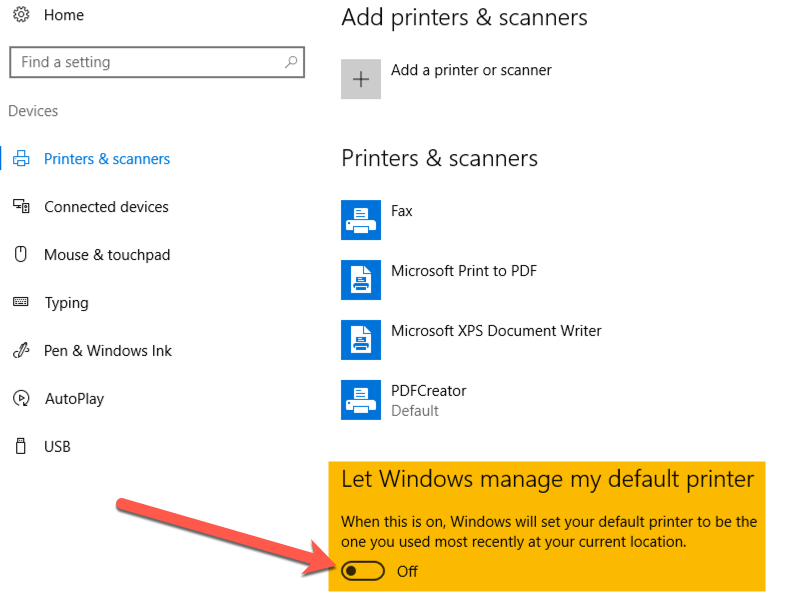
Il salvataggio come PDF non funziona in Windows
Unsere Software verwendet den ‚PDF-Drucker‘ (Teil von Windows 10) zur Erzeugung der PDF. Windows 10 versucht in Standard-Einstellung, den Drucker je nach Standort, an dem Sie arbeiten, automatisch für Sie zu verwalten. Das kann dazu führen, dass kein PDF erstellt wird.
Rimedio
Öffnen Sie die Windows-Systemeinstellungen und wählen Sie unter „Geräte“ die Option „Drucker“. Sie müssen die Einstellung „Windows meinen Standarddrucker verwalten lassen“ deaktivieren.
Lo strumento antivirus segnala la presenza di un virus
Durante lo sviluppo del software, abbiamo testato il nostro software con i più recenti programmi antivirus disponibili al momento dello sviluppo (Avira, AVG, Clamwin, McAfee, Norton).
Come il tempo ha dimostrato, potrebbero esserci altri strumenti antivirus sul mercato che avvertono gli utenti della presenza di un virus nel nostro software (poiché questo strumento sostiene di riconoscere un modello di virus noto).
In allen Fällen handelt es sich nicht um einen Virus, sondern um ein „false positive“ Muster in der Datei, das die Warnung verursacht.
Dies bedeutet, dass das Antiviren-Tool vor einer Datei in unserer Software warnt, die verdächtig erscheint – auch wenn es sich definitiv nicht um einen Virus handelt.
Falls Sie betroffen sind, aktualisieren Sie bitte zuallererst Ihr Antiviren-Tool auf die neueste Version – einschließlich der aktuellsten Antiviren-Datenbank!
Se si continua a ricevere un avviso, si prega di contattarci e di fornirci le seguenti informazioni:
- Il vostro sistema operativo (compresa la versione)
- Il vostro strumento antivirus (incl. anche la versione dello strumento e la data dell'ultimo database dei virus)
- Se possibile, inviateci uno screenshot dell'avviso in modo da poter vedere quale file e quale percorso sono interessati.
Wir werden dann versuchen, herauszufinden, welches Muster das Antiviren-Tool genau dazu gezwungen hat, ein „false positive“ anzuzeigen.
Risolveremo questo problema il prima possibile e rilasceremo una versione aggiornata del nostro software, che potrete scaricare da questo sito web.
Come soluzione a breve termine, si consiglia di contrassegnare il file segnalato dalla protezione antivirus come sicuro nello strumento di protezione antivirus. In alternativa, è possibile selezionare un altro strumento di protezione antivirus. (Esistono molti strumenti gratuiti sul mercato).
 Italiano
  Deutsch
  English